 Posted by
 Mozilla Firefox to jedna z najpopularniejszych przeglądarek internetowych, która dzięki swojej otwartości i możliwościom cieszy się ogromnym zaufaniem użytkowników na całym świecie. Jednak czasem nawet najlepszy program potrafi sprawić problem. Jednym z najczęstszych i zarazem najbardziej frustrujących błędów jest komunikat:
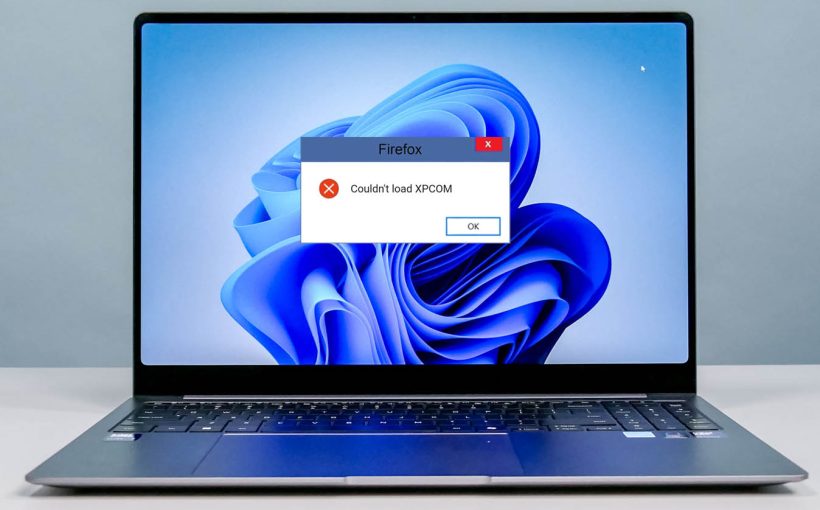
„Couldn’t load XPCOM”
Jeśli podczas próby uruchomienia Firefoxa pojawia się taki komunikat lub przeglądarka po prostu się nie włącza, nie panikuj! W tym artykule przedstawiamy kilka skutecznych metod polecanych przez serwis laptopów naprawalaptopawarszawa.pl , które pomogą Ci szybko i bezboleśnie rozwiązać ten problem.

Co to jest błąd „Couldn’t load XPCOM”?
XPCOM (Cross Platform Component Object Model) to kluczowa technologia używana przez przeglądarkę Firefox. To swoisty system komponentów, który umożliwia różnym częściom programu – takim jak interfejs użytkownika, silnik renderujący czy rozszerzenia – współpracę ze sobą. Jeśli Firefox nie może załadować XPCOM, oznacza to, że uszkodzone lub brakujące są pliki odpowiedzialne za tę współpracę, przez co uruchomienie przeglądarki jest niemożliwe.
Dlaczego pojawia się ten błąd?
Przyczyn błędu „Couldn’t load XPCOM” jest kilka, najczęściej są to:
- Nieudana lub przerwana aktualizacja Firefoxa.
- Uszkodzone pliki instalacji lub systemu.
- Konflikt z oprogramowaniem antywirusowym lub optymalizującym system.
- Próba uruchomienia Firefoxa z błędnego katalogu lub uszkodzony profil użytkownika.
- Złośliwe oprogramowanie ingerujące w pliki Firefoxa.
Kilka metod naprawy błędu „Couldn’t load XPCOM”
Poniżej znajdziesz opis kilku metod – od najprostszych, po bardziej zaawansowane.
Metoda 1: Pełna reinstalacja Firefoxa
To najskuteczniejszy i najczęściej rekomendowany sposób.
- Zamknij wszystkie procesy Firefoxa.
- Odinstaluj Firefoxa przez Panel sterowania → „Programy i funkcje”.
- Usuń pozostałości w folderze instalacyjnym, zwykle:
C:\Program Files\Mozilla Firefox lub C:\Program Files (x86)\Mozilla Firefox. - Pobierz najnowszą wersję Firefoxa z oficjalnej strony.
- Zainstaluj program na nowo i uruchom.
Uwaga: Twoje dane (zakładki, hasła) zwykle pozostaną na miejscu, ponieważ przechowywane są w osobnym folderze profilu.
Metoda 2: Utworzenie nowego profilu Firefoxa
Czasem uszkodzony jest profil użytkownika.
- Naciśnij klawisze Win + R, wpisz:
firefox.exe –P
- Otworzy się menedżer profili. Kliknij „Utwórz nowy profil”.
- Nazwij nowy profil i uruchom Firefoxa z jego użyciem.
- Jeśli Firefox działa poprawnie – problem tkwił w starym profilu.
Metoda 3: Uruchom Firefox w trybie awaryjnym
Tryb awaryjny wyłącza dodatki i przywraca domyślne ustawienia.
- Przytrzymaj klawisz Shift i kliknij ikonę Firefoxa, aby uruchomić tryb awaryjny.
- Wybierz opcję „Uruchom w trybie awaryjnym”.
- Sprawdź, czy problem nadal występuje.
Metoda 4: Sprawdzenie i naprawa plików XPCOM ręcznie
- Przejdź do folderu instalacyjnego Firefoxa (np. C:\Program Files\Mozilla Firefox).
- Znajdź pliki dll i xpcom.dll.
- Jeśli podejrzewasz, że są uszkodzone, możesz podmienić je z kopii instalatora Firefoxa lub innej działającej instalacji.
Metoda 5: Skanowanie i naprawa systemu
Błąd może wynikać z uszkodzonych plików systemowych.
- Uruchom Wiersz polecenia jako administrator.
- Wpisz polecenie:
sfc /scannow
- Poczekaj na zakończenie skanowania i naprawy.
- Spróbuj ponownie uruchomić Firefoxa.
Metoda 6: Tymczasowe wyłączenie antywirusa
Czasem program antywirusowy blokuje pliki Firefoxa.
- Wyłącz ochronę antywirusową na czas próby uruchomienia przeglądarki.
- Jeśli to pomoże, dodaj Firefoxa do listy wyjątków.
Podsumowanie
Błąd „Couldn’t load XPCOM” w Firefoxie może wydawać się poważnym problemem, jednak w zdecydowanej większości przypadków można go naprawić samodzielnie. Najprostszym rozwiązaniem jest reinstalacja przeglądarki, ale warto również wypróbować alternatywne metody, takie jak tworzenie nowego profilu czy uruchamianie trybu awaryjnego.